
Nadat de computer is opgestart wordt de (GNOME) WerkOmgeving getoond:
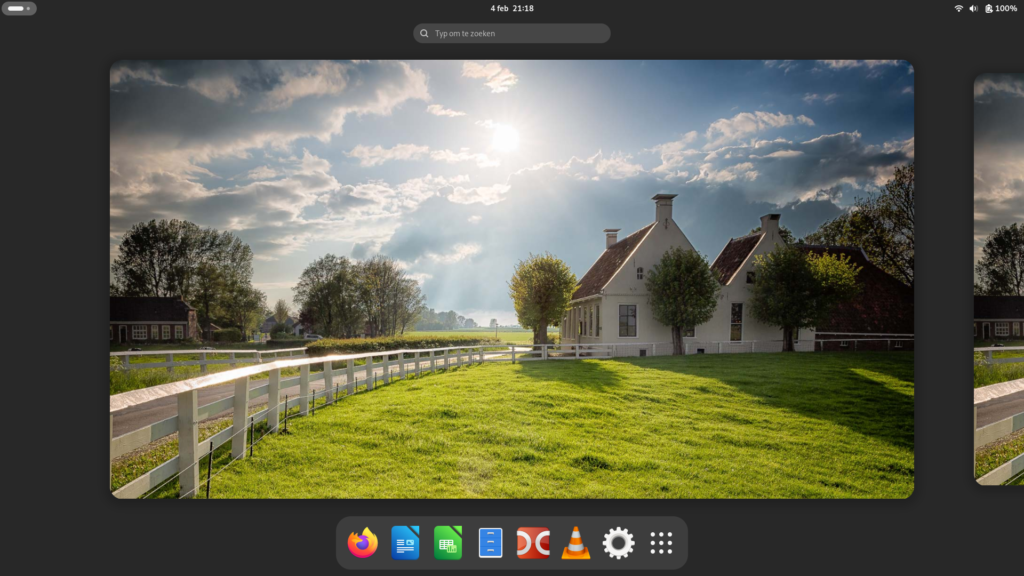
De WerkOmgeving bestaat onder andere uit:
- Links boven de ‘knop’ die wisselt tussen de WerkOmgeving of het actieve programma
- Midden boven de datum/tijd ‘knop’ naar de Kalender
- Rechtsboven het SysteemMenu
- Midden bijna boven een ‘Typ om te zoeken’ vak
- Middenin de WerkRuimte
- Rechts een smal gedeelte van nóg een WerkRuimte
- Onderin de MenuBalk met de favoriete icoontjes
- Het icoontje met 9 stippen laat álle icoontjes zien
Vanuit deze WerkOmgeving worden alle Activiteiten uitgevoerd. Bv:
- Een programma opstarten
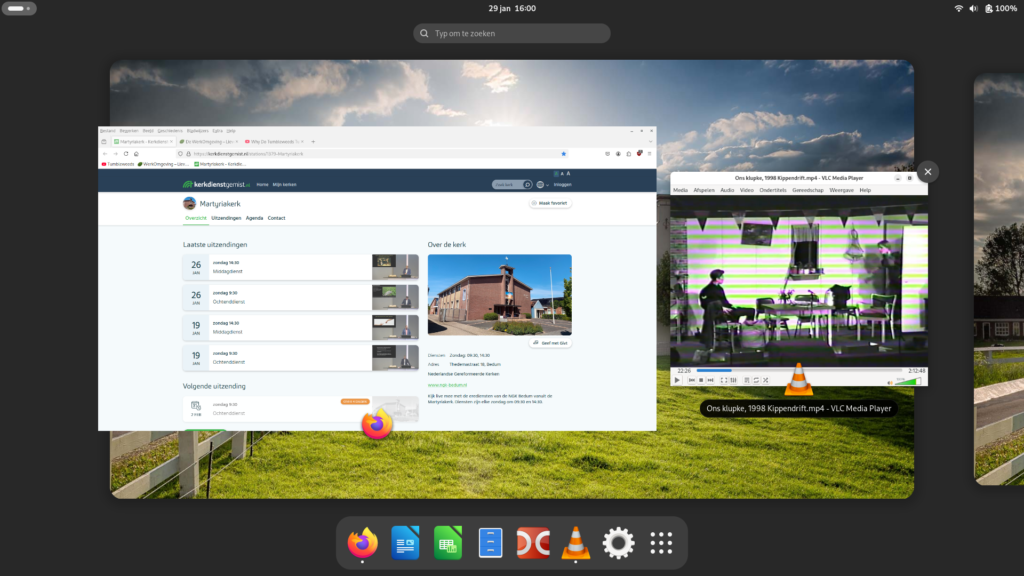
- Wisselen tussen programma’s
- Vensters verschuiven
- Een programma favoriet maken of juist niet meer
- En via het SysteemMenu (rechtsboven):
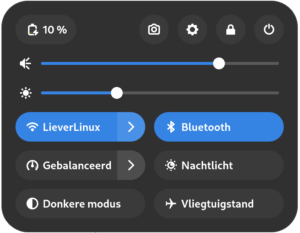
- De computer uitschakelen
- Het geluidsvolume instellen
- De helderheid aanpassen
- Wifi instellen
- En via het tandwieltje nog veel meer …
De WerkOmgeving kan worden opgeroepen met:
- De Start- of Super-toets (met het oude Windows logootje)
- Klik linksboven op de WerkOmgeving wissel ‘knop’
- Beweeg de muis snel naar de WerkOmgeving wissel ‘knop’
Veel acties kunnen met de muis worden uitgevoerd, maar het gaat véél handiger met:
Hier onder enkele veel gebruikte sneltoetsen:
- Super-toets
Wissel naar het Activiteiten scherm. Begin te typen om een programma, een contact of een bestand te zoeken. - Super-toets + Tab
Snel van venster wisselen. Houd de Shift-toets ingedrukt voor de omgekeerde volgorde. - Super-toets + `
Snel van venster wisselen van hetzelfde programma.
Inderdaad, het is even anders dan je wellicht gewoon bent. Stel je daar even op in.
Weldra raak je er aan gewent, en ontdek je steeds meer handige sneltoetsen.
Na een week gaat het ´vanzelf´ en wil je niet meer anders 🙂